
このパッケージは、ゲームで使用されるテーブルデータを SQLite で管理し、内部的に WHERE 句を使用した SQL クエリでデータを返します。
インストール
以下のインストール方法のいずれかを選択してください。
注意: GitHub URL の
#以降のバージョンについては、changelog に記載された最新の変更内容を確認してください。
Unity Package Manager (UPM) からインストール
- Unity Package Manager を開き、左上の
+ボタンをクリックします。 Install package from git URL...を選択します。https://github.com/achieveonepark/lite-db.git#1.0.1を入力し、Install をクリックします。
手動で追加
Unity プロジェクトの Packages フォルダにある manifest.json ファイルを開きます。
dependencies の下に次の行を追加します。
"com.achieve.lite-db": "https://github.com/achieveonepark/lite-db.git#1.0.1"設定
- DB Browser をインストールします。
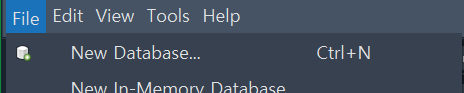
- 新しいデータベースを作成します。
- Create Table をクリックして、テーブルと変数を追加します。変数の詳細は以下を参照してください。
- 作成したテーブルにデータを追加します。
SQLite テーブルの作成
- 型
| SQLite 型 | C# 型 |
|---|---|
| INTEGER | int, long |
| REAL | double, float |
| TEXT | string, enum, bool |
| BLOB | byte[] |
- PK: 主キー (Primary Key)。このパッケージでは
Idを主キーとして使用します。 - NN: NOT NULL。
boolのように NULL を許可しない値に設定します。 - AI: 自動増分 (Auto Increment)。整数型カラムに使用され、新しい行が追加されるたびに値が自動的に 1 ずつ増加します。
通常は主キーと組み合わせて使用されます。 - U: 符号なし (Unsigned)。数値データ型に使用され、0 以上の値を表し、負の値を持ちません。
テーブルデータクラスの作成
CsvImporter は Code Generator をサポートしているため、ワンクリックでテーブルデータクラスを生成することもできます。
上記の値を設定したら、Unity 側でデータを受け取って使用するクラスも作成する必要があります。
using Achieve.Database;
using Unity.VisualScripting.Dependencies.Sqlite;
[Table("TowerData")]
public class UnitData : IDataBase
{
    // Because queries use Id, this attribute and the PK setting are both required.
    [PrimaryKey, AutoIncrement]
    public int Id { get; set; }
    public string Name { get; set; }
    public double Attack { get; set; }
    public double Defense { get; set; }
    public double HP { get; set; }
}
クイックスタート
LiteDB.Initialize($"{Application.persistentDataPath}/secure/data.db"); // Path
var data = LiteDB.Get<Quest>(1);
if (LiteDB.TryGetValue<Quest, int>("Quest", 1, out var quest))
{
    var reward = quest.reward;
}
// If they exist, load values with Id 1 to 10 into a list.
var list = LiteDB.GetList<Quest>(1, 10);
if(LiteDB.Exist<Quest>(1))
{
    // It exists!
}
コメント